Si vous avez déjà vu apparaître la fameuse « erreur critique » de WordPress ou une page blanche frustrante, votre site a probablement manqué de ressources. Par défaut, la memory limit wordpress interne est fixée à seulement 40 Mo (et 64 Mo pour l’administration). C’est très peu pour les standards actuels.
Une erreur fréquente est de tenter de régler ce problème uniquement au niveau du serveur. Même si vous modifiez la configuration générale pour faire un increase memory limit php dans le fichier php.ini, la mémoire par défaut de WordPress ne changera pas automatiquement. WordPress applique sa propre restriction logicielle par-dessus celle du serveur.
La petite histoire : C’est un technicien du support technique de l’extension de traduction WPML qui m’a partagé cette astuce lors d’un dépannage complexe. Elle m’a évité bien des maux de tête depuis !
Le problème : L’inutilité relative du php.ini sans réglage WordPress
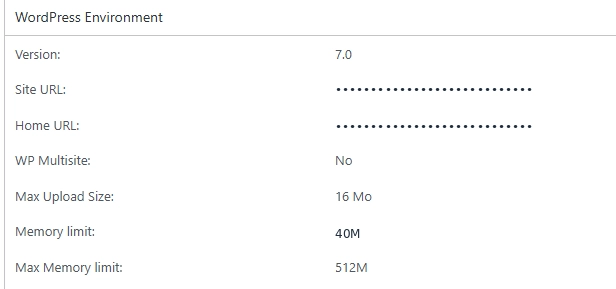
Pour de nombreux développeurs, le premier réflexe face à une erreur de mémoire est de chercher le php ini location pour aller modifier la directive memory_limit ou d’utiliser une fonction comme php iniset (ini_set()).
C’est une bonne première étape pour configurer la mémoire globale disponible sur votre hébergement, mais WordPress ignore cette valeur si elle dépasse son plafond interne par défaut de 40 Mo. Pour que WordPress utilise pleinement les ressources allouées, il faut lui donner l’autorisation directement dans son fichier de configuration.
🤓 Pour les geeks : Que dit le code source de WordPress ?
Si on plonge dans le cœur de WordPress (dans le fichier default-constants.php), on comprend exactement comment le système s’auto-bride. Le code suit cette logique stricte :
PHP
if ( ! defined( 'WP_MEMORY_LIMIT' ) ) {
    if ( false === wp_is_ini_value_changeable( 'memory_limit' ) ) {
        define( 'WP_MEMORY_LIMIT', $current_limit );
    } elseif ( is_multisite() ) {
        define( 'WP_MEMORY_LIMIT', '64M' );
    } else {
        define( 'WP_MEMORY_LIMIT', '40M' );
    }
}- Le bridage automatique : Si vous ne définissez rien, WordPress force la limite à 40 Mo (ou 64 Mo pour un réseau Multisite).
- Le comportement du Backend : Pour le panneau d’administration (WP_MAX_MEMORY_LIMIT), WordPress est un peu plus généreux et cible 256 Mo par défaut. Cependant, dès qu’on utilise des extensions gourmandes, cette limite est rapidement saturée.
- Le forçage : Plus bas dans le code, WordPress compare sa limite avec celle du serveur. En ajoutant nos lignes de code dans le fichier wp-config.php, on court-circuite ce comportement et on exécute un ini_set(‘memory_limit’) pour forcer le serveur à s’aligner sur notre valeur !
La solution : Le code à insérer dans wp-config.php
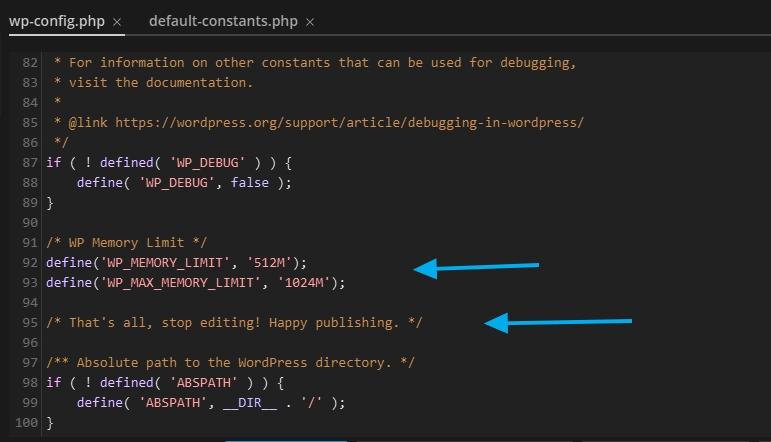
Pour effectuer un véritable change memory limit php appliqué à WordPress, ouvrez votre fichier wp-config.php (situé à la racine de votre site).
Repérez la ligne suivante juste avant la fin :
/* That’s all, stop editing! Happy publishing. */ (ou sa version francisée : /* C’est tout, ne touchez plus à rien ! Bon blogue. */).
Ajoutez ce bout de code exactement avant cette phrase :
PHP
/* WP Memory Limit */
define('WP_MEMORY_LIMIT', '512M');
define('WP_MAX_MEMORY_LIMIT', '1024M');
Quelle valeur de mémoire choisir selon votre type de site ?

Il ne faut pas configurer une max memory limit php démesurée par simple plaisir. Si vous la réglez trop haute, vous risquez de surcharger votre serveur. En cas de bug de code, de boucle infinie ou si un script malveillant réussit à s’infiltrer, celui-ci pourrait consommer toute la RAM disponible et faire planter l’ensemble de votre site (ainsi que les autres sites si vous êtes sur un hébergement partagé).
Voici comment cibler le bon set memory limit php selon vos besoins réels :
| Type de site | Mémoire recommandée | Pourquoi ? |
| Landing page (Page de destination) | 128 Mo | Idéal pour une structure simple avec très peu d’extensions. |
| Site Vitrine (Corporatif standard) | 256 Mo | Recommandé pour faire tourner un thème moderne et des formulaires de base. |
| Boutique en ligne (WooCommerce) | 512 Mo | Une woocommerce memory limit à 512 Mo est essentielle pour gérer les paniers d’achat et les paiements de façon fluide. |
| Plateforme complexe (Membres, E-learning, Multilingue) | 512 Mo à 1024 Mo | Les sites qui utilisent des outils lourds ou l’extension de traduction WPML demandent énormément de calculs. |
💡 Le cas particulier d’Elementor et des hébergeurs modernes : Vous remarquerez parfois sur un site neuf qu’Elementor affiche déjà une limite à 512 Mo sans que vous n’ayez touché au code. C’est parce que le code de WordPress possède une règle intelligente : si votre hébergeur est moderne et offre déjà un excellent php.ini à 512 Mo, WordPress peut choisir d’aligner automatiquement son interface avec le maximum du serveur. Cependant, configurer le fichier wp-config.php manuellement reste indispensable pour garantir que cette limite reste fixe, peu importe les futures mises à jour ou si vous migrez de serveur.
(Gardez aussi un œil sur le php time limit et la variable php max input vars wordpress pour éviter que vos scripts de constructeurs de pages n’expirent en plein travail !)
Comment modifier ce fichier si vous n’avez pas d’accès FTP ou SSH ?
Option 1 : Via le gestionnaire de fichiers de votre hébergement
- Connectez-vous à votre espace client chez votre hébergeur (cPanel, o2switch, PlanetHoster, etc.).
- Cliquez sur Gestionnaire de fichiers.
- Naviguez jusqu’au dossier racine de votre site (souvent public_html ou www).
- Repérez le fichier wp-config.php, faites un clic droit et choisissez Modifier (Edit).
Option 2 : Directement depuis votre tableau de bord WordPress (Sans accès serveur)
Si vous n’avez que vos accès d’administrateur WordPress :
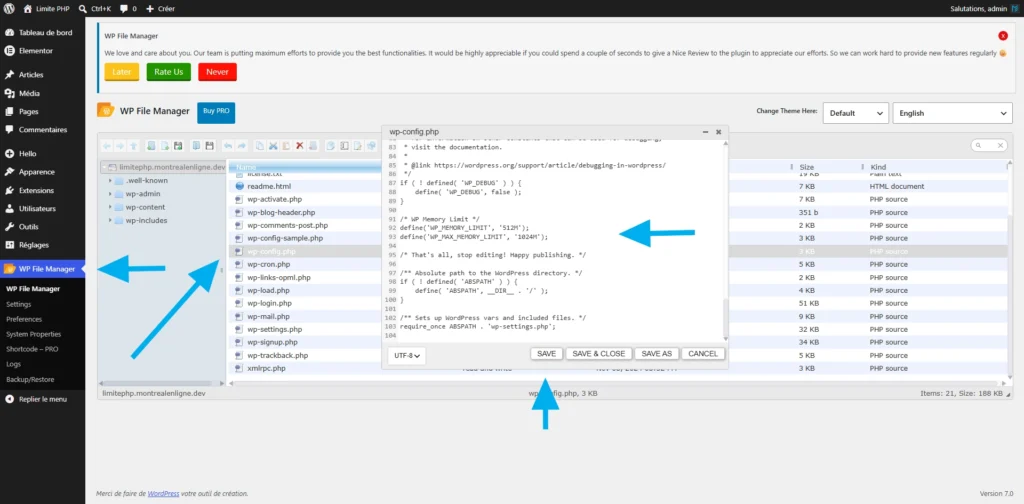
- Installez l’extension gratuite WP File Manager.
- Ouvrez l’extension depuis votre menu WordPress pour afficher les fichiers de votre site.
- Trouvez le fichier wp-config.php, faites un clic droit et sélectionnez Code Editor.
- Insérez le code mentionné plus haut, puis enregistrez.
- Important : Par mesure de sécurité, désactivez et supprimez l’extension WP File Manager immédiatement après avoir terminé afin de ne pas laisser une porte d’accès ouverte sur vos fichiers système.
Les avantages d’optimiser votre mémoire limite PHP
En effectuant ce réglage, vous éliminez la majorité des plantages inexpliqués de votre site. Vous profiterez de :
- La disparition des erreurs de type Fatal Error: Allowed Memory Size Exhausted.
- Un panneau d’administration beaucoup plus fluide et rapide, particulièrement lors de la modification de pages complexes avec Elementor ou Divi.
- Des processus de sauvegarde (backup) et des outils de traduction qui se complètent enfin sans bloquer à mi-chemin.
Prendre cinq minutes pour configurer adéquatement votre mémoire limite PHP de WordPress est un excellent investissement pour la stabilité et la performance de votre plateforme Web !